
갤럭시 Z 폴드8을 막 개통하셨거나 개통을 앞두고 계실 텐데요, 처음 손에 쥐면 뭐부터 눌러봐야 할지 막막하실 수 있습니다.
결론부터 말씀드리면, 갤럭시 Z 폴드8은 개통 직후 초기 불량 점검부터 마쳐야 하고, 그 다음 디스플레이·배터리·카메라·AI 설정 몇 가지만 짚어두면 사용성이 확 달라집니다.
폴더블 특유의 힌지 구조 때문에 일반 스마트폰보다 챙길 게 조금 더 많은데요, 그 이유와 순서를 아래에서 쉽게 풀어드릴게요!
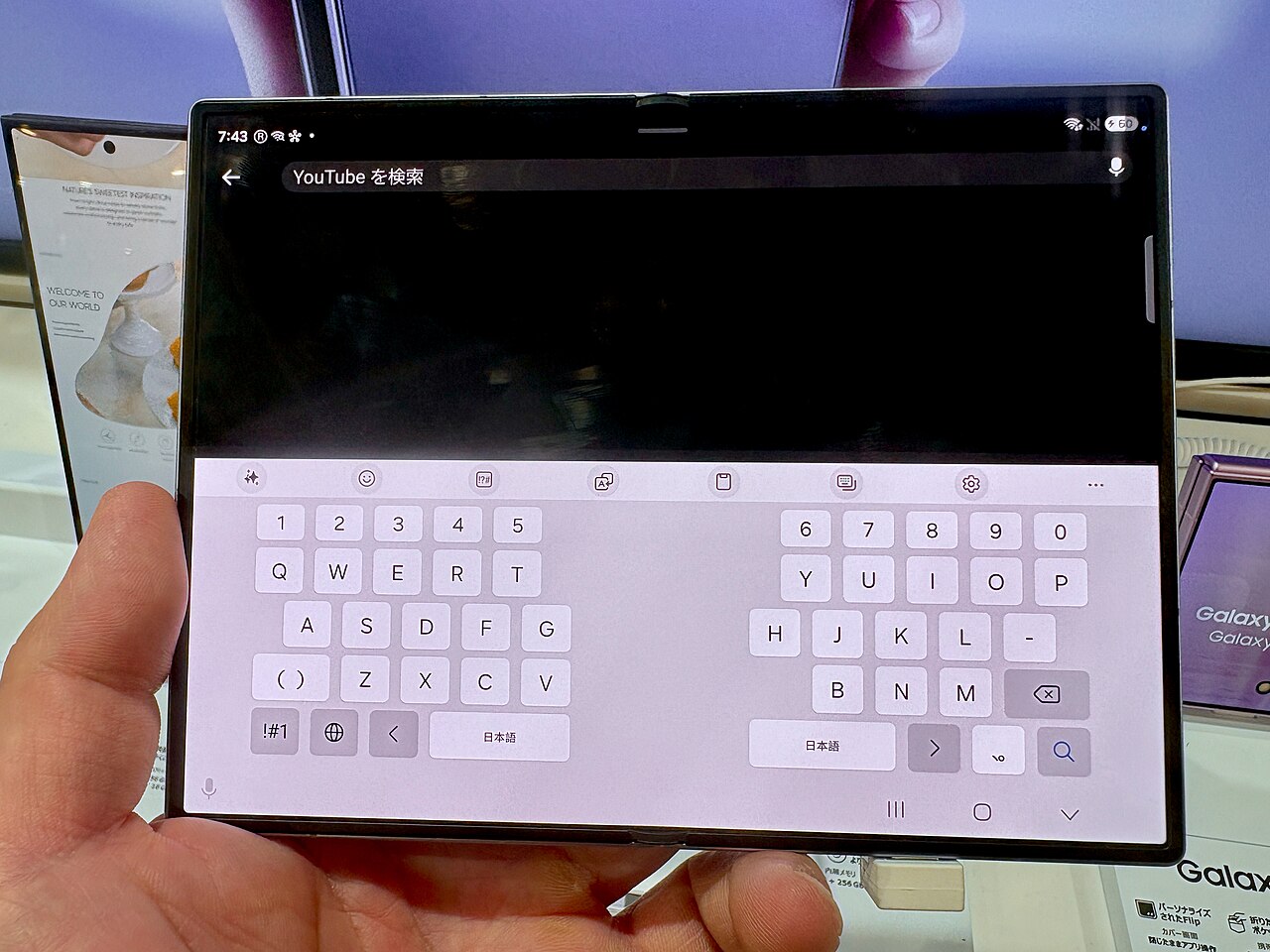
박스를 열고 처음 화면을 펼치는 순간의 무게감과 힌지 감촉부터 이전 세대와는 확실히 다르게 느껴지실 겁니다.
갤럭시 Z 폴드8, 이번엔 뭐가 달라졌나
🔎 핵심정리
2026년 갤럭시 Z 폴더블8 시리즈는 처음으로 세 가지 모델 체제로 나왔습니다. 갤럭시 Z 폴드8 울트라, 갤럭시 Z 폴드8(와이드), 갤럭시 Z 플립8입니다. 폴드 라인업이 울트라와 일반(와이드) 두 종으로 나뉜 건 이번이 처음이죠.
- 국내 정식 출시일: 2026년 8월 7일 (사전판매 7월 28일~8월 3일)
- 글로벌 공개: 2026년 7월 22일, 미국 실구매는 8월 5일경부터 가능
국내는 8월 7일 출시로 다수 매체가 일치하지만, 해외 기준으로는 7월 공개·8월 초 실구매 시점이라 지역별로 일정 차이가 있다는 점은 참고해 두시면 좋습니다.

가격(국내 정식 출고가)
| 모델 | 256GB | 512GB | 1TB |
|---|---|---|---|
| 폴드8(와이드) | 227만 8,100원 | 253만 1,100원 | 315만 2,600원 |
| 폴드8 울트라 | 257만 7,300원 | 283만 300원 | 345만 1,800원(16GB) |
미국 가격은 256GB 기준 1,899.99달러부터 시작하는데, 국내 가격이 미국 대비 약 20%, 유럽 대비 약 44% 저렴하다는 분석이 여러 매체에서 나왔습니다.

폴드8 vs 폴드8 울트라, 나한테 맞는 건 어느 쪽?
🤔 궁금증
| 구분 | 폴드8(와이드) | 폴드8 울트라 |
|---|---|---|
| 무게 | 201g (역대 최경량) | 상대적으로 무거움 |
| 메인 화면 | 7.6인치 | 약 0.4인치 더 큼 |
| 커버 화면 | 5.5인치 | 약 6.5인치 |
| 카메라 | 망원 렌즈 없음 | 3배 광학줌·2억 화소 망원 |
| 강점 | 휴대성, 영상 시청 | 생산성(멀티태스킹·문서작업) |
폴드8(와이드)은 세로 길이를 줄여 들고 다니기 편하고 영상 볼 때 레터박스가 줄어드는 게 장점입니다. 반면 폴드8 울트라는 4:3 화면비라 멀티태스킹이나 문서 작업 같은 생산성 용도에 더 유리하죠. 커버 화면에서도 촬영이 가능한 망원줌이 꼭 필요하다면 울트라 쪽으로 기우는 게 자연스럽습니다.

⚠️ 미리 알아두면 좋은 점
- S펜 미지원: 폴드8과 폴드8 울트라 모두 S펜을 지원하지 않습니다. 별도 판매되는 S Pen Fold Edition을 사도 필기는 안 됩니다. 폴드7부터 두께를 줄이기 위해 빠진 방침이 폴드8까지 이어진 건데요, 그렇다고 폴더블 특유의 화면 분할·멀티태스킹 강점까지 사라지는 건 아닙니다.
- 화면 주름 평가는 소스마다 엇갈립니다. 출시 전 사전 보도(ZDNet Korea, 5월)는 "주름이 여전히 눈에 띈다"고 평가한 반면, 출시 후 실사용 리뷰(SK텔레콤 뉴스룸, 8월)는 "이전 세대보다 주름이 얕고 화면이 더 팽팽하다"고 평가했습니다. 시점 차이가 있으니 두 관점 모두 참고해서 판단하시는 게 좋습니다.
- 프라이버시 디스플레이 미지원: 특정 각도에서 화면을 가려주는 기능은 이번 폴드8에 없습니다.
구매 직후 반드시 해야 할 필수 설정 8가지
🛠 방법
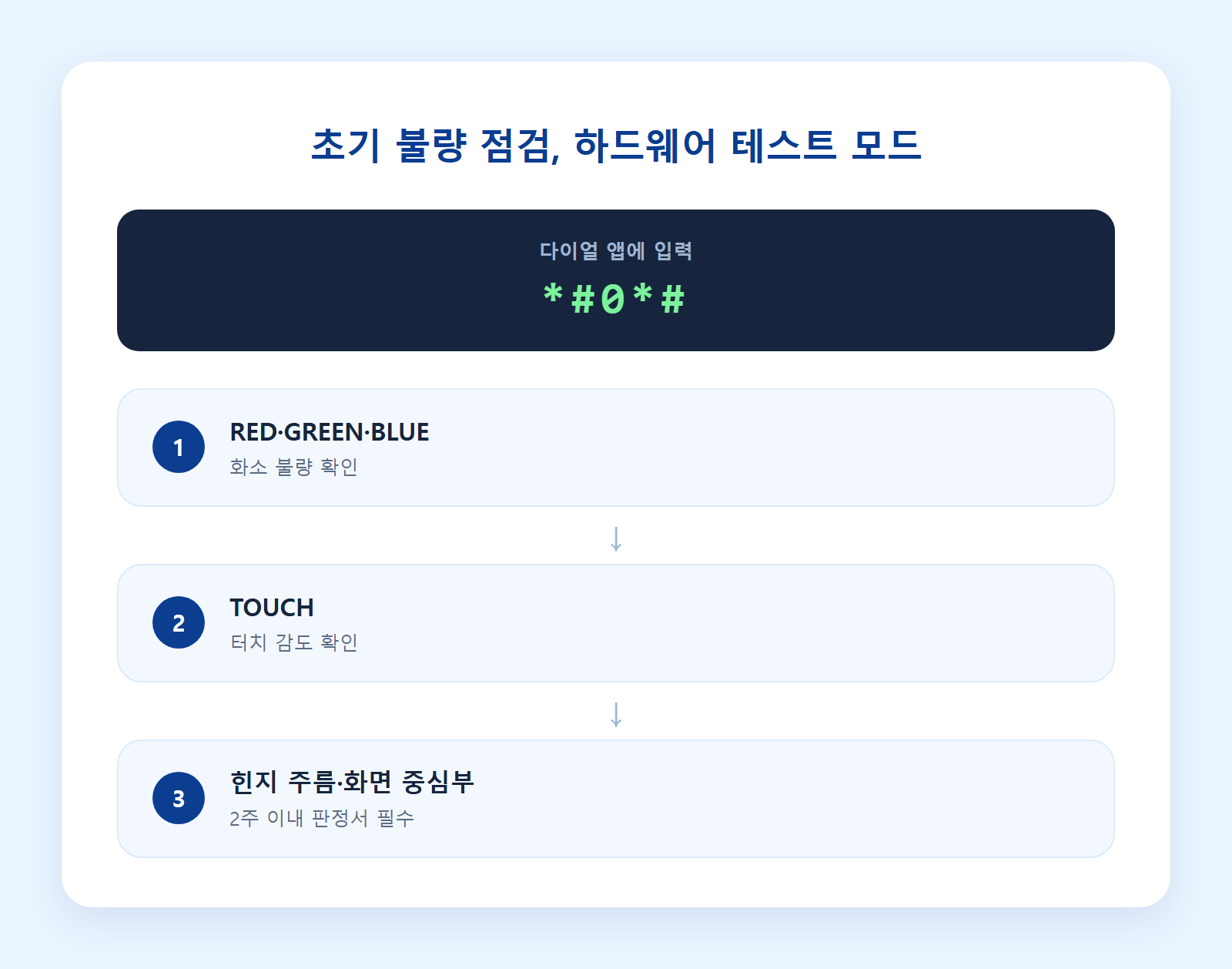
1단계. 초기 불량 점검 (개통 후 14일 이내 필수)
다이얼 앱에서 *#0*#을 입력하면 하드웨어 테스트 모드로 들어갑니다. RED·GREEN·BLUE로 화소 불량을, TOUCH로 터치 감도를 확인하세요. 힌지 주변 주름 부위와 화면 중심부는 특히 꼼꼼히 봐야 합니다. 본체 찍힘·스크래치, 측면 버튼·유심 트레이 흔들림, 카메라 렌즈 이물질도 함께 체크하세요.
💡 TIP: 반드시 2주 이내 서비스센터에서 불량 판정서를 받아야 교환·환불이 가능합니다. 기간을 놓치지 않는 게 가장 중요합니다.
2단계. 데이터 이전 (스마트스위치)
초기 설정에서 "이전 기기에서 데이터 가져오기"를 선택하면 사진·연락처·동영상을 옮길 수 있습니다. 갤럭시끼리는 앱이나 QR코드로, 아이폰에서 넘어올 땐 화면 안내를 따라가면 됩니다.
3단계. 디스플레이 설정
- 설정 → 디스플레이 → 내비게이션 바 → 스와이프 제스처로 변경하면 아이폰과 비슷한 조작감이 됩니다.
- '편안하게 화면 보기' 활성화나 다크모드로 눈 피로를 줄일 수 있습니다.
- 태스크바를 켜두면 자주 쓰는 앱 4~6개를 고정해 노트북처럼 전환할 수 있습니다.
- 커버 화면을 길게 누르면 배경화면·시계 디자인을 메인 화면과 다르게 지정할 수 있습니다.

4단계. 멀티태스킹 설정 (실험실 기능)
설정 → 유용한 기능 → 실험실에서 "모든 앱에서 멀티윈도우 지원"을 켜면 원래 분할화면을 지원하지 않는 앱도 멀티윈도우로 띄울 수 있습니다. 설정 → 디스플레이 → 앱 연속성에서 지도·내비게이션·동영상 토글을 켜두면 화면을 접고 펼 때 실행 화면이 끊기지 않습니다.
5단계. 배터리 설정
설정 → 배터리에서 절전모드(기본/초절전), 라이트 모드, 배터리 보호(야간 등 특정 시간대 80% 충전 제한)를 챙겨두세요. 폴더블 구조상 배터리 소모가 큰 편이라 초기에 절전 관련 기능을 켜두는 게 권장됩니다.
6단계. 카메라 설정
- 미러뷰: 커버 화면을 거울처럼, 주사율 120Hz로
- 플립샷: 촬영 사진·안내 문구를 커버 화면에 표시
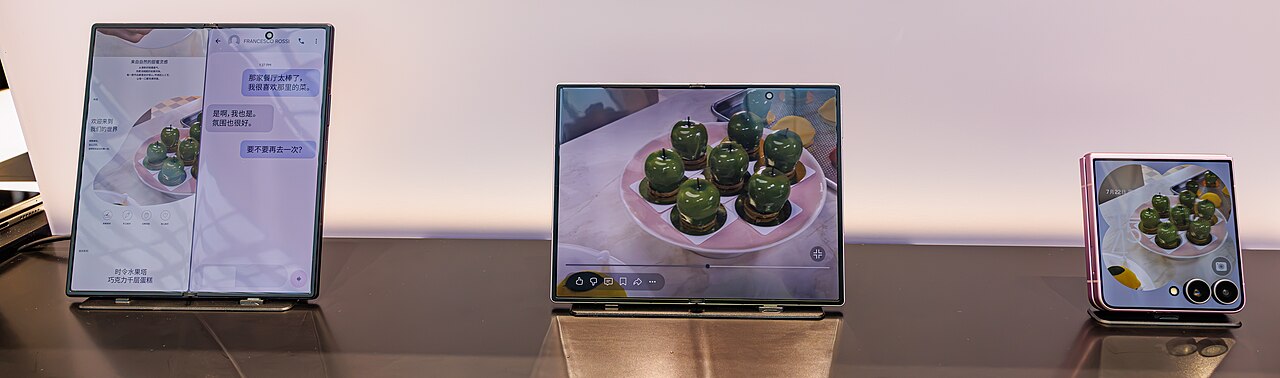
- 플렉스 모드: 화면을 반으로 접어 거치대 없이 자립 촬영(75~115도 권장)
- 마이 팬캠: AI 버튼으로 특정 인물 자동 추적 촬영
- 손바닥 촬영, 수평 고정(슈퍼스테디), 듀얼 레코딩
7단계. AI 기능 설정
AI 스캔(문서 여러 장 → PDF 자동 변환), 써클 투 서치(홈 버튼 길게 눌러 원하는 대상에 동그라미 그려 검색), 실시간 통역(Galaxy AI → 통역에서 언어 다운로드 후 전화 앱에서 활성화), 채팅형 이미지 편집까지 초기에 한 번씩 켜두시면 좋습니다.
8단계. 케이스·보호필름 챙기기
메인 디스플레이에는 이미 보호필름이 부착돼 있는데, 임의로 제거하지 말고 유지하는 게 권장됩니다. 추가로 필름을 덧붙일 땐 기존 AR 코팅과의 호환성을 확인하세요. 힌지 보호 마그넷 케이스를 쓴다면 내장 자석이 신용카드나 심박조율기 등 의료기기에 영향을 줄 수 있으니 최소 15cm 이상 거리를 두는 게 안전합니다.
아는 사람만 쓰는 숨은 기능들
💡 팁
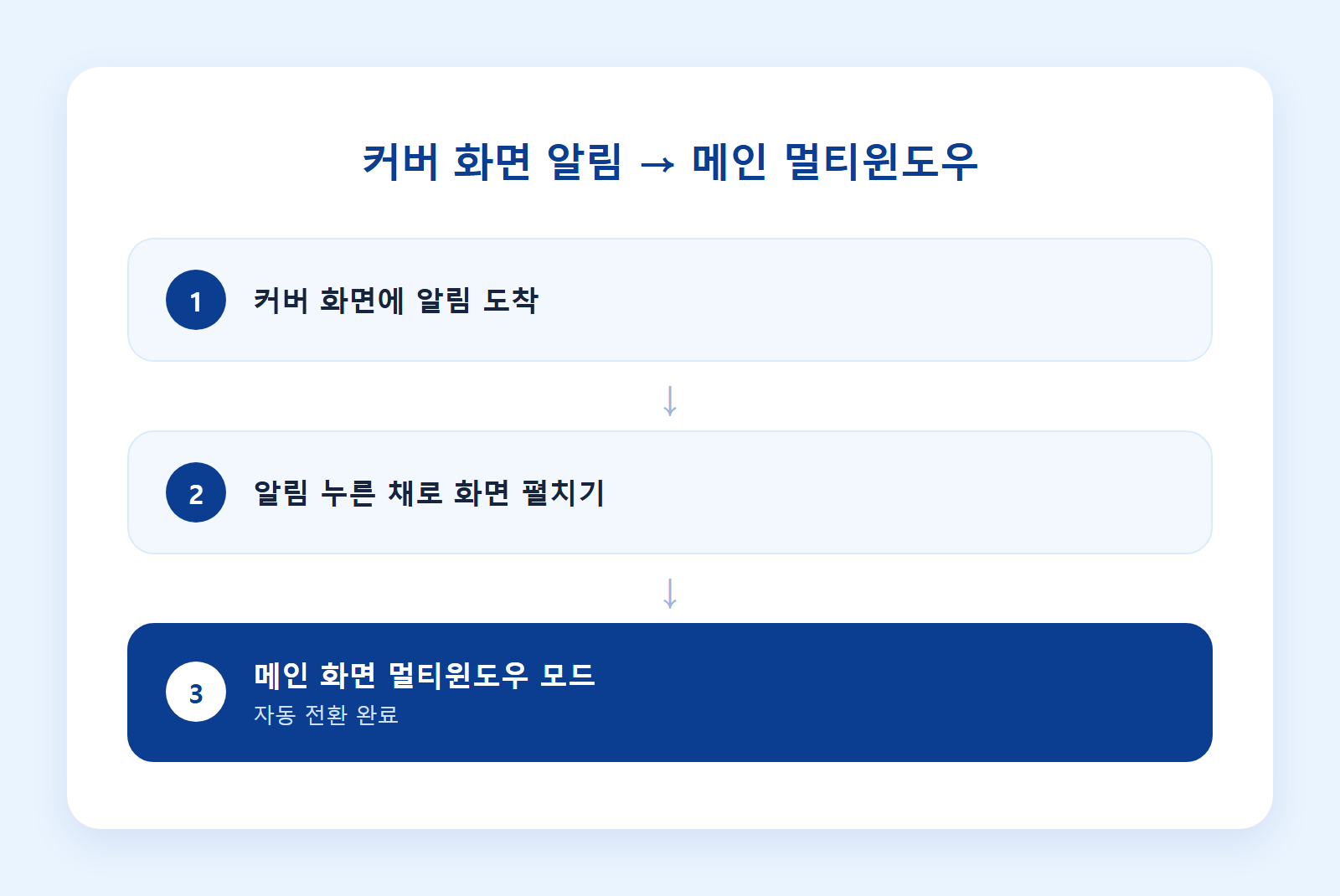
- 커버 화면 → 메인 화면 알림 이어보기: 커버 화면 알림을 누른 채로 화면을 펼치면 자연스럽게 메인 디스플레이 멀티윈도우 모드로 전환됩니다.
- 화면 분할 멀티태스킹: 최근 실행 앱 버튼 → "분할 화면에서 열기"로 두 앱 동시 실행. 유튜브 보면서 카톡 답장, 자료 조사하며 메모 정리하기 등에 활용도가 높습니다.
- 커버/메인 화면 키보드 별도 설정: 접힌 상태와 펼친 상태에서 서로 다른 키보드 레이아웃을 각각 지정할 수 있습니다.
- 넷플릭스 등 OTT 앱 밝기 별도 조절: 시스템 밝기와 별개로 앱 자체 밝기를 조절해야 하는 경우가 있으니, 화면이 유독 어둡게 느껴진다면 앱 내 설정을 확인해보세요.
- 퀵쉐어(Quick Share): 갤러리에서 사진 선택 → 공유 → Quick Share로 주변 기기에 빠르게 전송. 아이폰 등 다른 생태계 기기와는 QR코드·링크 공유를 활용하면 됩니다.
이런 기능들은 메뉴 깊숙이 숨어 있어서 직접 하나씩 눌러보지 않으면 존재조차 모르고 지나가기 쉬운데요, 한 번씩 다 켜보시고 본인 사용 패턴에 맞는 것만 남겨두시는 걸 추천드립니다.
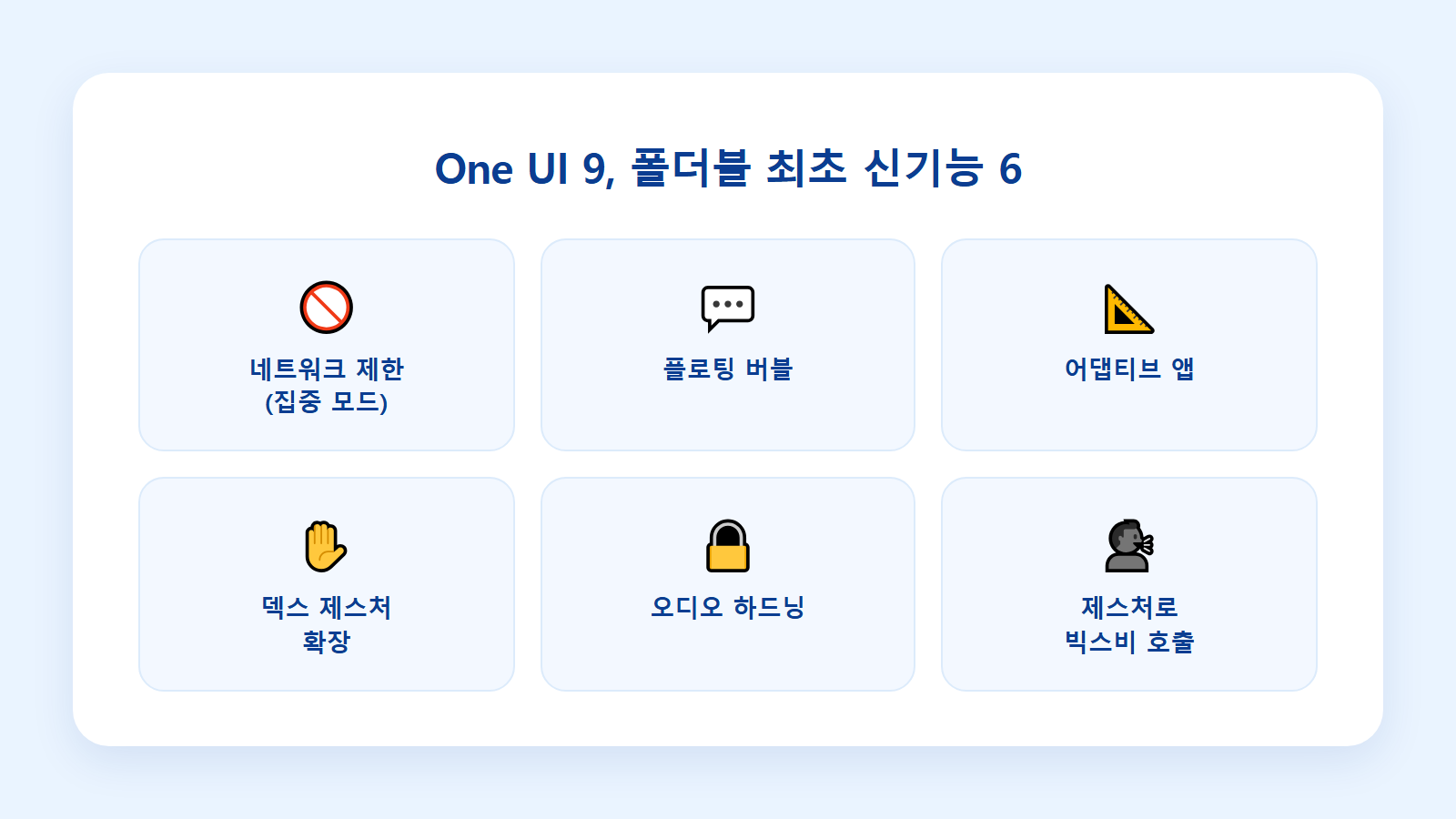
One UI 9, 폴더블 최초 탑재 신기능
🔎 핵심정리
갤럭시 Z 폴드8·폴드8 울트라·플립8은 Android 17 기반 One UI 9를 정식 버전으로 최초 탑재한 기기입니다. 다른 삼성 플래그십에는 이후 순차 지원될 예정이지만 구체적 일정은 아직 공개되지 않았습니다.
| 기능 | 내용 |
|---|---|
| 네트워크 제한(집중 모드) | 브라우저·게임 카테고리 접속 차단으로 방해 요소 줄이기 |
| 플로팅 버블 | 어떤 앱이든 작은 플로팅 창으로 띄워 멀티태스킹 |
| 어댑티브 앱 | 폴더블·태블릿 화면 크기에 앱이 자연스럽게 맞춰짐 |
| 삼성 덱스 제스처 확장 | 멀티핑거 제스처 추가 |
| 오디오 하드닝 | 개발자 옵션에서 High/Mid/Low 보안 강도 조절 |
| 제스처로 빅스비 호출 | 휴대폰을 입 근처(약 2인치 이내)로 가져가면 호출 |
✍️ 마무리
갤럭시 Z 폴드8은 단순히 화면이 접힌다는 것 하나만으로 판단하기는 어려운 기기입니다.
초기 불량 점검부터 디스플레이·배터리·카메라·AI 설정까지 하나씩 챙기고, 커버 화면 연동이나 멀티윈도우 같은 숨은 기능까지 익혀두면 폴더블 특유의 생산성을 제대로 누리실 수 있습니다.
☑ 개봉 직후 체크리스트
-
*#0*#로 초기 불량 점검, 2주 이내 판정서 받기 - 스마트스위치로 데이터 이전
- 내비게이션 바 제스처·태스크바 설정
- 모든 앱 멀티윈도우 지원 켜기
- 배터리 보호·절전모드 설정
- 케이스·보호필름 장착(기존 필름 유지)
지금 바로 하나씩 체크해 보시고, 새로 만난 갤럭시 Z 폴드8과 편하게 오래 함께하시길 응원합니다! 😊
함께 보면 좋은 글 BEST 5
난방비 걱정 끝! 2026년 에너지바우처 신청 대상부터 금액까지 한눈에 확인하기
매년 겨울이 다가오면 난방비 걱정에 한숨 쉬는 분들이 많습니다. 특히 취약계층에게 겨울은 더욱 가혹한 계절이죠. 정부에서는 이런 분들의 부담을 덜어드리기 위해 '에너지바우처' 제도를 운
smartsave.namuhi.kr
청년내일저축계좌 가입 조건 및 혜택 총정리 (최대 1,440만원)
요즘처럼 물가가 오르고 경제가 불확실한 시기에는 청년들이 스스로 마중물 역할을 할 종잣돈(Seed Money)을 모으는 것이 결코 쉽지 않습니다. 월급은 통장을 스쳐 지나가기 바쁘고, 저축의 필요성
smartsave.namuhi.kr
스포츠 공연 암표 신고 포상금 및 50배 과징금 총정리
최근 개정된 스포츠 공연 암표 신고 포상금 제도와 최대 50배 과징금 처벌 기준을 안내합니다. 문체부 통합 센터를 통한 암표 신고 방법과 필수 증빙 자료까지 한눈에 확인하세요.정말 가고 싶은
smartsave.namuhi.kr
AI 정부24 정식 개통! 숨은 정부 지원금 1분 만에 찾는 법
대한민국 국민이라면 누구나 받을 수 있는 혜택이 있지만, 정작 내가 대상자인지 몰라서 놓치는 지원금이 해마다 수천억 원에 달한다고 합니다. 복잡한 서류와 까다로운 조건 때문에 신청을 포
smartsave.namuhi.kr
2026 하반기 다자녀 고속도로 통행료 할인 (+양육비 선지급 신청 방법)
핵심 요약 : 2026년 하반기부터 시행되는 다자녀 고속도로 통행료 할인 혜택과 소득 기준이 전면 폐지된 양육비 선지급 신청 방법을 총정리했습니다. 정부의 양육 지원 혜택을 확인하세요.최근
smartsave.namuhi.kr
'생활정보' 카테고리의 다른 글
| 대전 성심당 추천 빵 총정리 | 인기메뉴 가격·할인 혜택까지 (0) | 2026.08.15 |
|---|---|
| 2026 추석 전 민생지원금 지자체별 총정리 | 4인 가족 지급액 확인법 (0) | 2026.08.14 |
| 초파리 생기는 이유와 식초로 트랩 없이 퇴치하는 법 (1) | 2026.08.13 |
| 나혼자산다 여름 특집 총정리 | 무지개 하계 수련회부터 역대 바캉스까지 (1) | 2026.08.12 |
| 여름철 쌀벌레 방지 다이소 페트병 보관법ㅣ세척 주의점 총정리 (0) | 2026.08.11 |


